
みんなの日程調整の使い方
旅行や飲み会、会議などで、日程調整(スケジュール調整)が大変だと感じたことはありませんか。 参加人数が増えるほど連絡のやり取りや再調整が増え、日程をなかなか決められないこともあります。
みんなの日程調整は、こうした手間を減らして、複数人の予定をまとめて管理できる無料ツールです。 主催者は候補日を登録してURLを共有し、参加者は○・△・×で回答できます。
このページでは、主催者の日程調整の作成方法から参加者の回答方法まで、便利な使い方のコツも含めて、初めての方にも分かりやすく解説します。 イベントの予定を決める際に「日程調整が大変…」と感じたことがある方は、ぜひお試しください。

みんなの日程調整とは
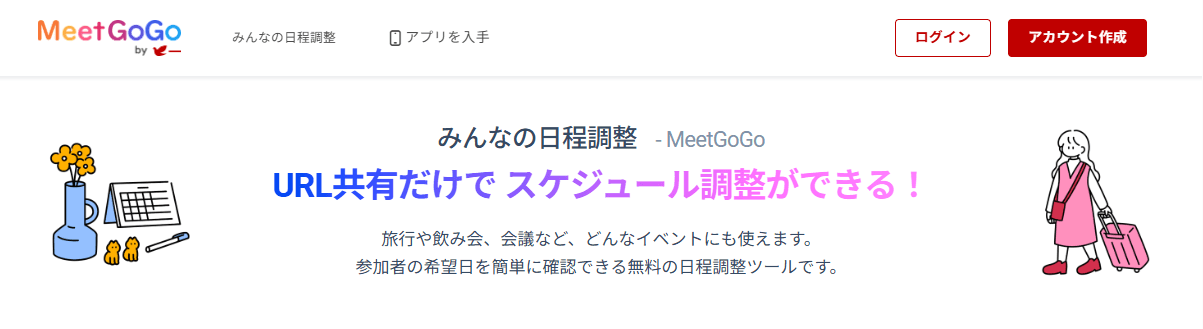
みんなの日程調整は、候補日を入力してURLを共有するだけで参加者の予定が集まる、無料の日程調整ツールです。
主催者は候補日を入力してURLを共有し、参加者は○・△・×で回答するだけで日程調整が完了します。
(
iOS
/
Android
アプリあり)
主催者は、参加者の回答状況をひと目で確認でき、最も都合の良い日程をすぐに決められます。 参加者側もアカウント登録なしで、○・△・×を選ぶだけで回答できるのが特長です。
日程調整の作成方法(主催者向け)
主催者(幹事)が日程調整を作成する流れを順番に解説します。
ブラウザで利用する場合は、まず、 みんなの日程調整 にアクセスしてください。
手順1:タイトルを決める
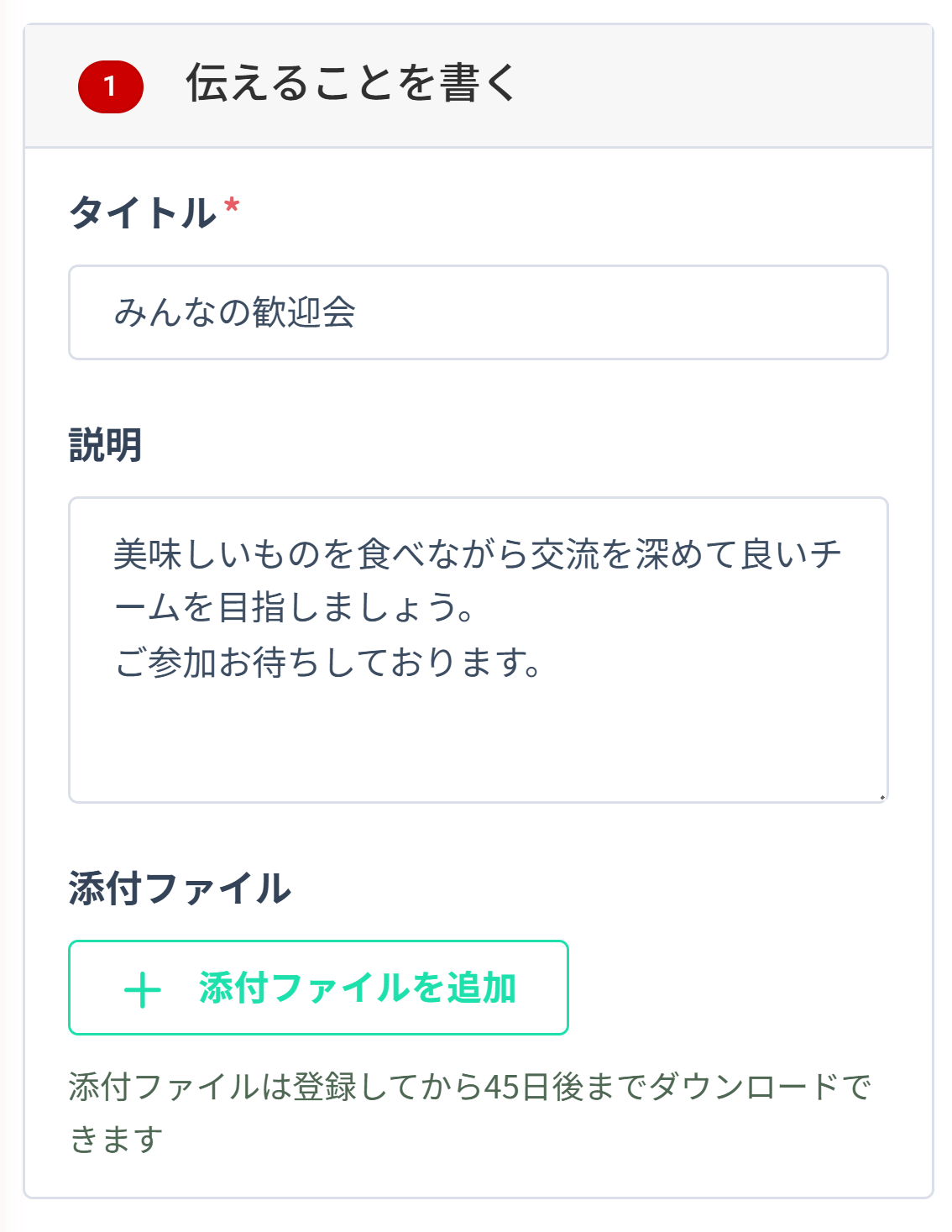
「みんなの歓迎会」など参加者に表示するタイトルを決めましょう。
タイトルを決めたら、次に説明を入力します。
説明に書き込まれたURLは、参加者が見るページでリンクとして表示されますので、イベントを行うお店のホームページURLを記載するなどの使い方もできます。
イベント会場が分かりにくい場合は、会場の場所をGoogleマップのURLにして貼り付けておくのがおすすめです。
手順2:候補日を追加する
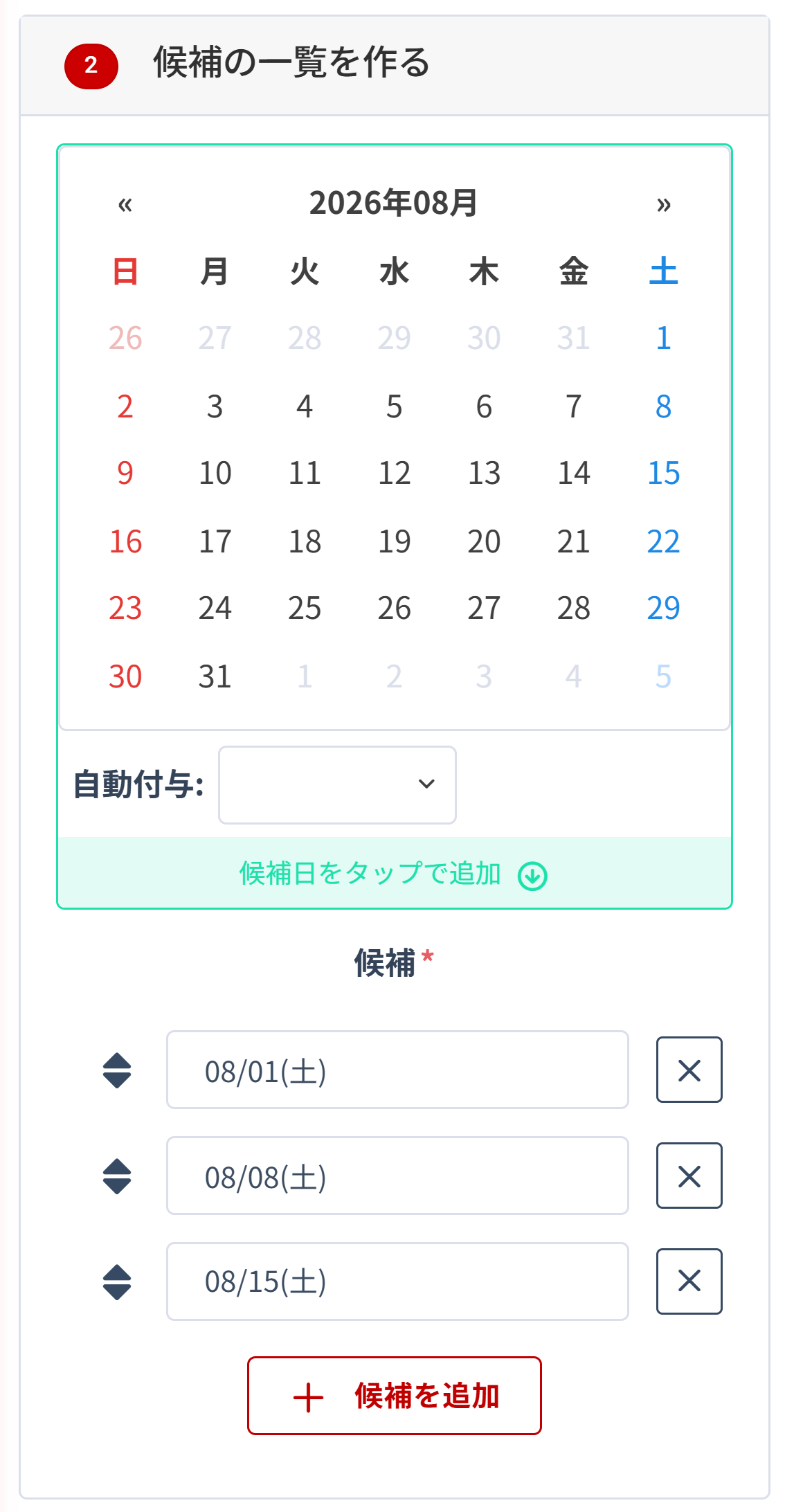
次に、イベントの候補となる日時を登録します。
画面に表示されているカレンダーの日付をタップすれば、候補日として追加されます。
追加された候補日に補足があればテキストを入力できます。 例えば、『2/14(土)』の日付に開催時刻も表示したい場合は『2/14(土) 18時~20時まで』のように書き込めばOKです。
手順3:オプション設定を行う(任意)
初期設定では、回答者は「○/△/×」から選択できるようになっていますが、「○/×」や「◎/○/△/×」の選択肢に切り替えることができます。
さらに、次のようなオプション設定が利用できますので、必要に応じて設定しましょう。
- 締め切りを設定する
- 申込可能人数を設定する
- 他の人の回答を見えないようにする
- 回答者にメールアドレスを求める
- 回答ページをアクセスコードで保護する
手順4:日程調整ページを作成する
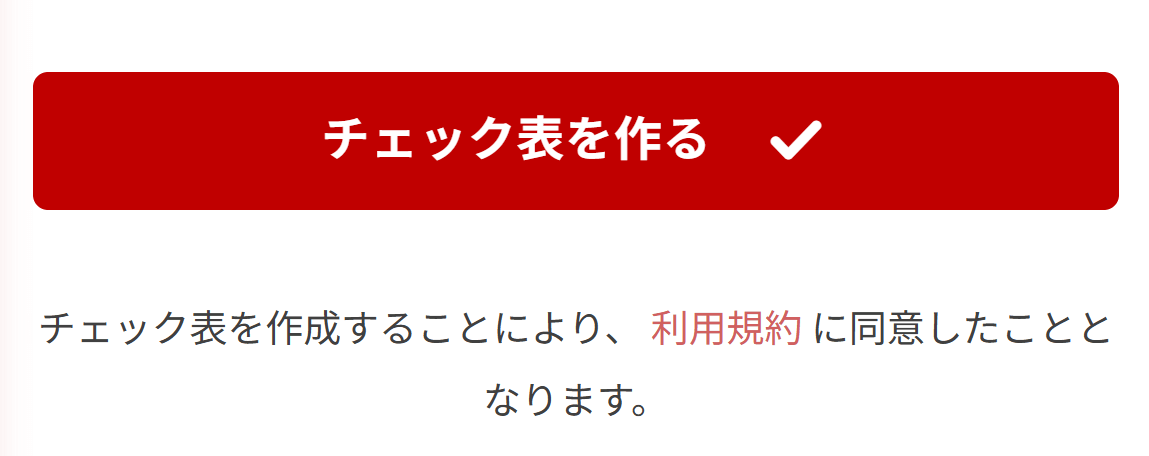
「チェック表を作る」ボタンを押せば、チェック表(日程調整)ページが作られます。
手順5:URLを参加者に共有する
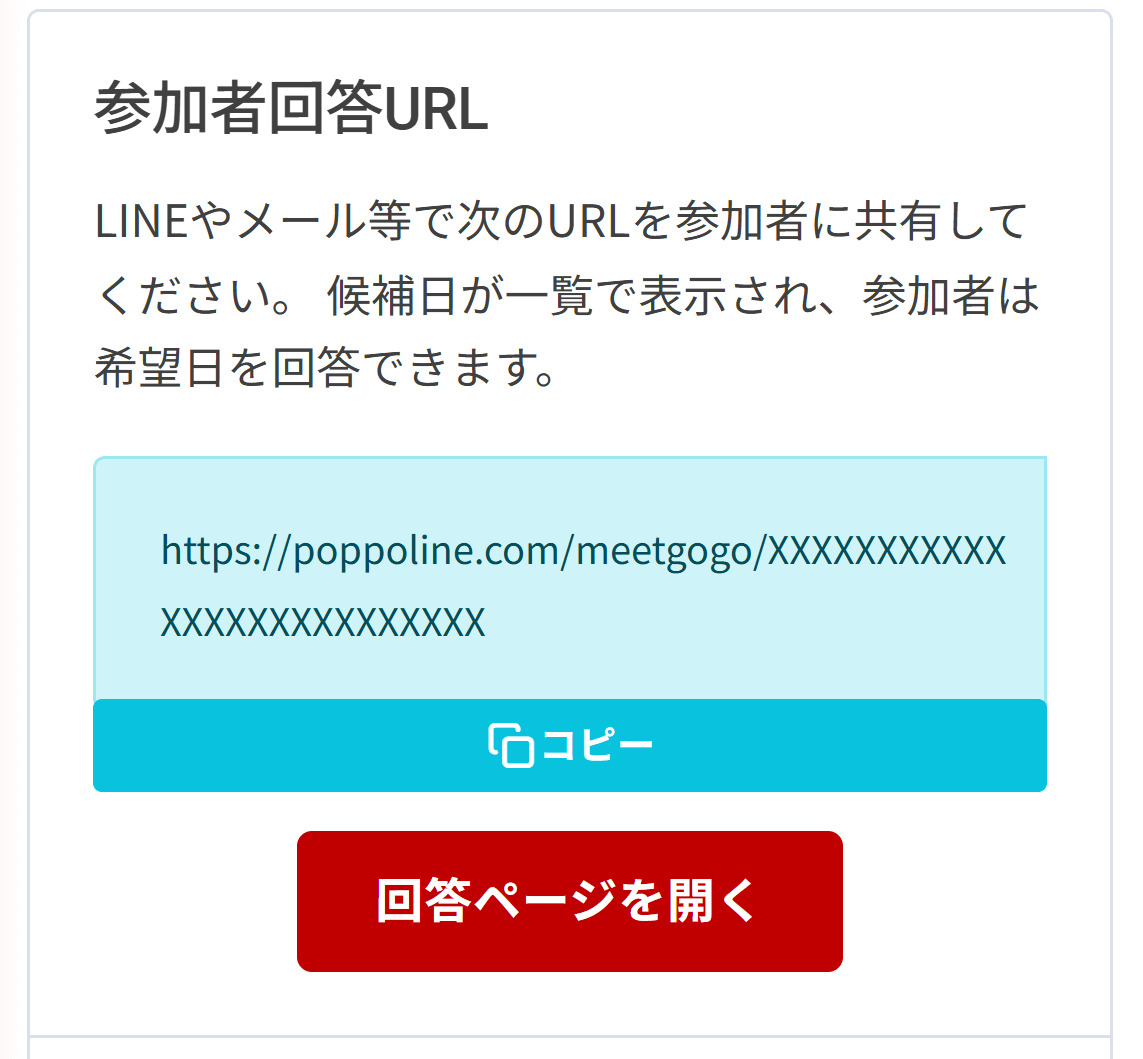
チェック表の作成後に表示された「参加者回答URL」をメールやチャット、LINEなどのSNSで参加者に知らせます。
参加者はそのURLにアクセスするだけで、希望や出欠を回答できます。
なお、回答時にアカウント登録やログインは不要です。
手順6:回答状況を確認し、日程を決定する
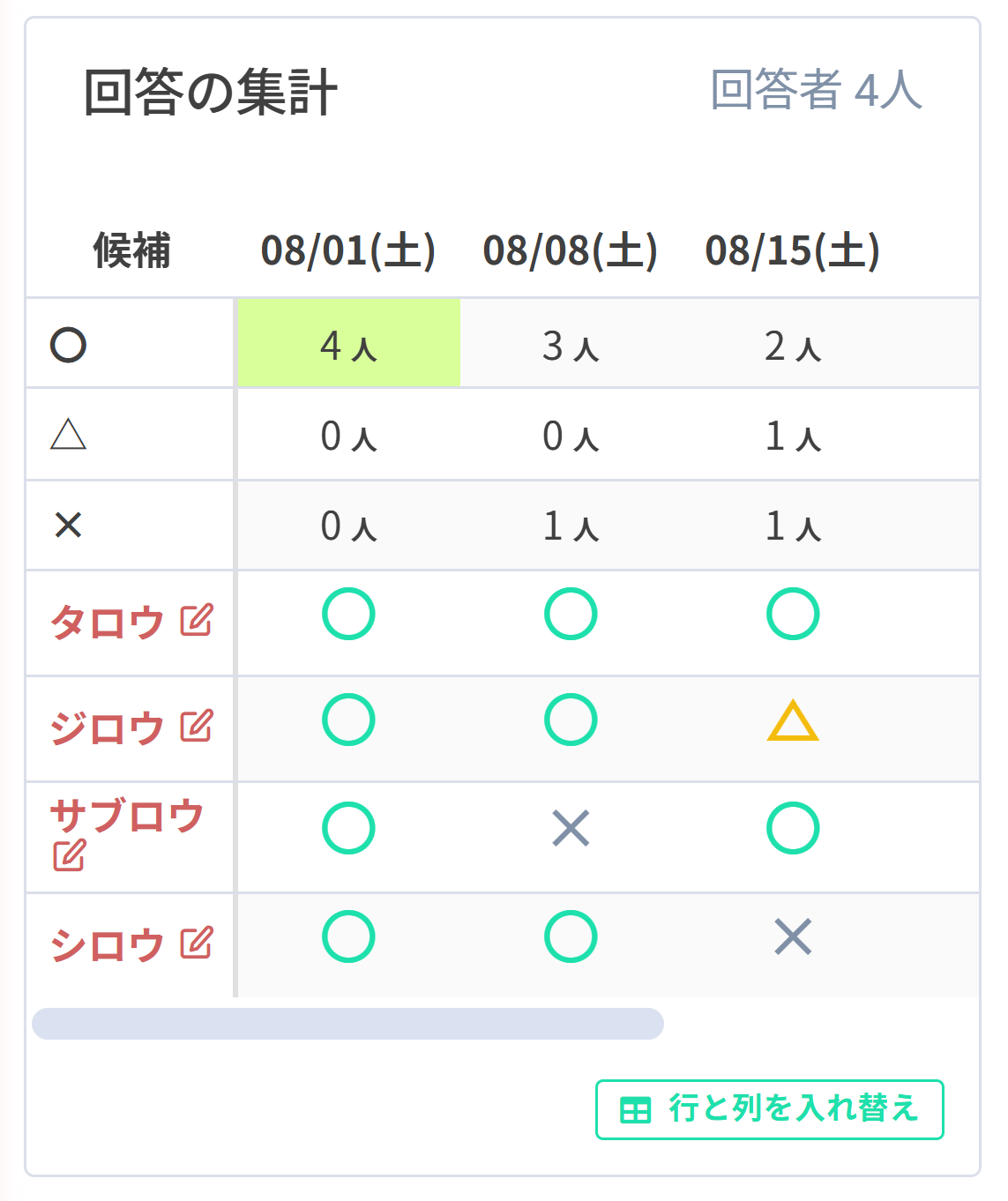
参加者からの回答状況は一覧で確認できます。
参加者の回答を確認し、全体の都合を調整しつつ最適な日時を決定しましょう。
決定後は、参加者へ確定した日程を共有すれば日程調整は完了です。
参加者が回答する方法
参加者は、主催者から共有されたURLにアクセスしてすぐに日程の回答ができます。
この時、アカウント作成やログインは必要ありません。
ここでは、参加者が日程調整に回答する手順を説明します。
手順1:共有されたURLにアクセスする
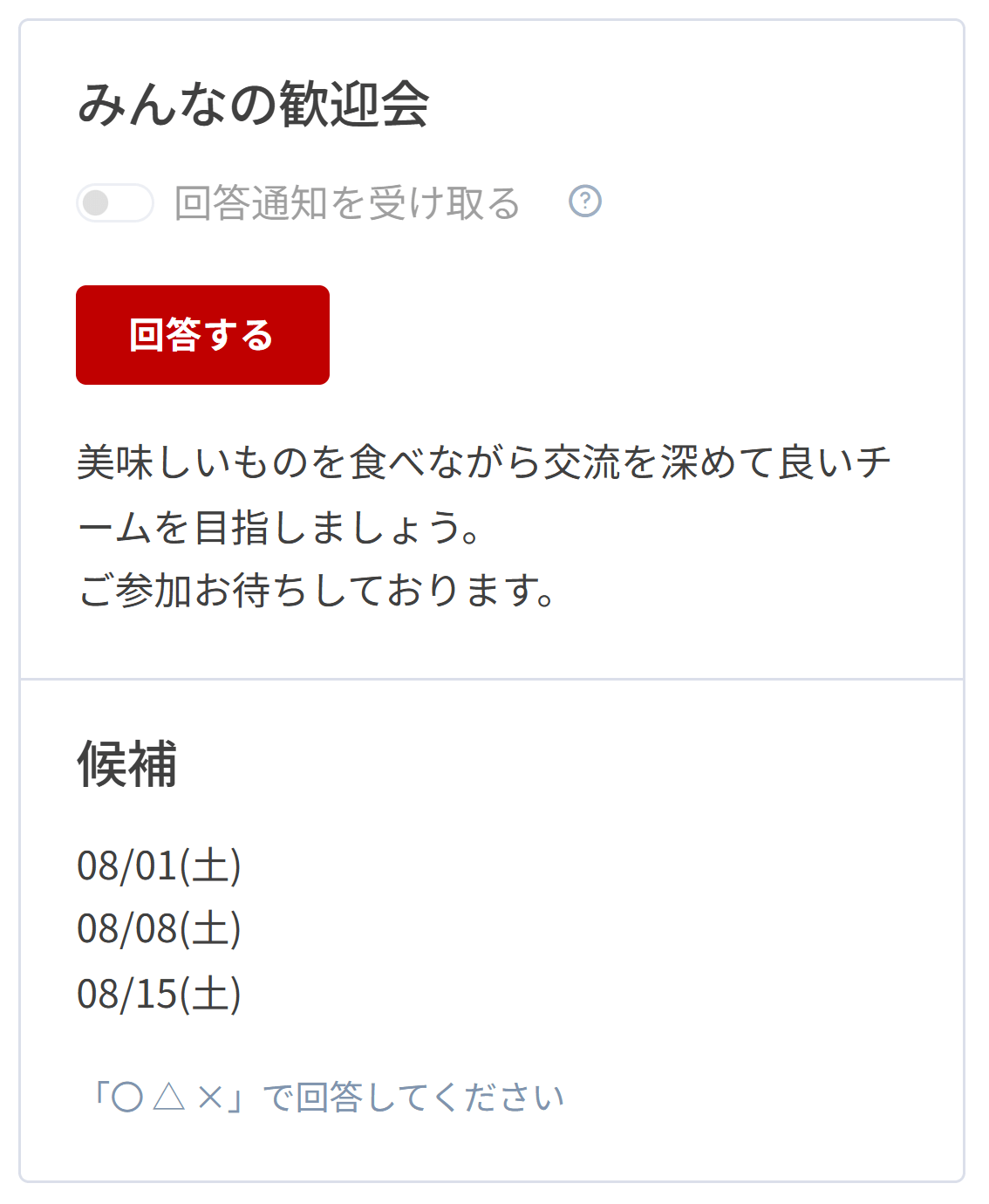
主催者から送られてきた回答用ページのURLを開きます。
URLを開くと、主催者が登録した候補日が一覧で表示されます。
この時、チェック表の設定によって、他の人の回答が見える場合と見えない場合があります。
手順2:回答するボタンを押す
「回答する」ボタンを押すと回答フォームが表示されます。
手順3:名前を入力する
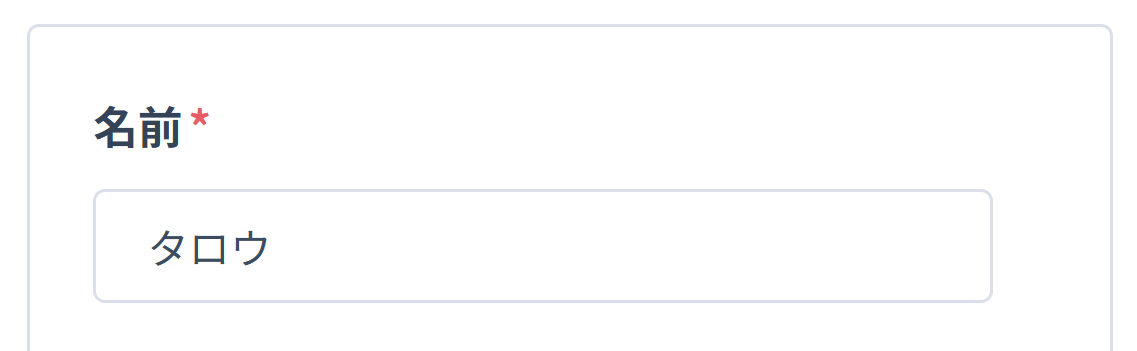
回答欄に、自分の名前を入力します。
本名でなくても、ニックネームや分かりやすい名前で問題ありません。
参加者が多い場合は、主催者が誰の回答か分かるように入力しましょう。
手順4:出欠を選択する
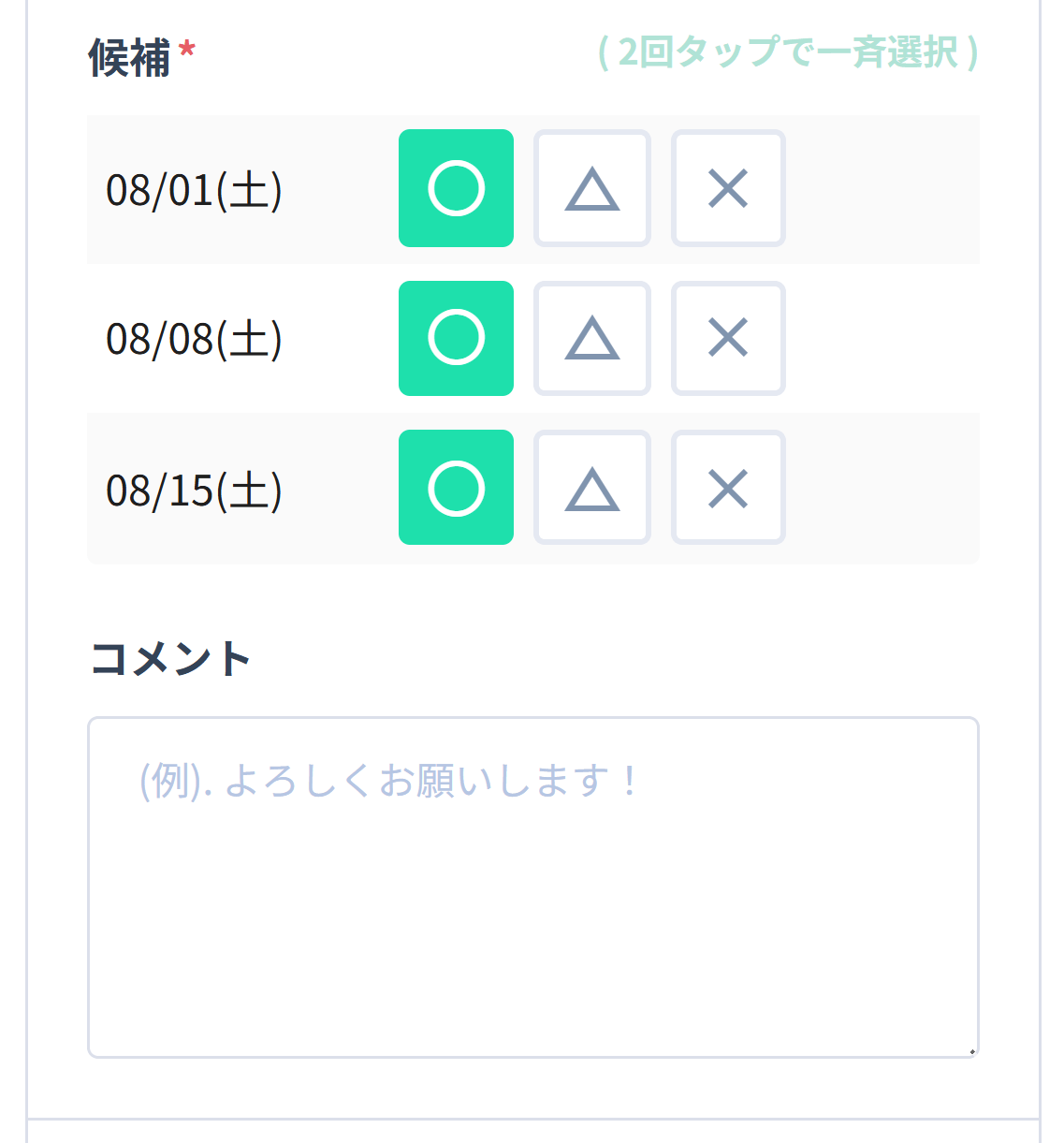
各候補日について、○/△/×から該当するものを選択します。
手順5:コメントを入力する(任意)
必要に応じて、コメント欄に補足情報を入力できます。
「○日は少し遅刻するかもしれません」「シフトが未定の日は△にしています」などコメントに書いておくと、主催者に正確な状況が伝わります。
手順6:回答を登録する

入力内容を確認したら、登録するボタンを押します(回答が送信されます)。
登録後は、回答内容がすぐに反映され、主催者が確認できるようになります。 回答内容を修正したい場合は、再度回答ページにアクセスすれば変更できます。
便利機能やコツ
みんなの日程調整には、主催者の負担を軽減し、参加者が安心して回答できるための便利な機能が用意されています。 ここでは、他のツールにはない特長を含め、特におすすめの便利機能を紹介します。
他の人の回答を見えないようにしてプライバシーに配慮する
初期設定では、参加者同士で回答内容を確認できるようになっていますが、他の参加者の回答を見えないように設定することも可能です。
この機能を利用すると「個人の予定をあまり公開したくない」という方にも、安心して回答してもらえます。 また、主催者にとっても「参加者同士が他の回答を見て判断をためらってしまう」といった状況を防ぐことができます。
参加者のプライバシーに配慮しながら、より公平な日程調整を行いたい場合におすすめの機能です。
締め切りを設定して回答を確定させる
締め切りを設定すると、参加者の回答を指定した日時で確定でき、参加人数や日程を決めやすくなります。 また、締め切り後は参加者の回答が変更できなくなるため、安心して調整作業を進められます。
自分の回答を他人に変更されない安心設計
みんなの日程調整では、自分の回答が他の参加者によって変更されることはありません。
ログインなしで利用できる日程調整ツールの中には、参加者が他の人の回答を編集できてしまうものもあります。 その結果、「自分の回答が知らないうちに変更されていた」といったトラブルにつながるケースもあります。
みんなの日程調整では、こうした不安を防ぐため、主催者(管理者)以外は他の参加者の回答を変更できない仕組みになっています。 参加者は安心して回答できます。
ログインするとメールで通知を受け取れる
みんなの日程調整は、ポッポラインアカウントでログインして利用できます。 ログインすることでいくつかの便利な追加機能が利用できるようになりますが、そのひとつに通知機能があります。
ログインした状態で日程調整を作成・管理すると、参加者から回答があった際にメールで通知を受け取れます。 日程調整のページを何度も確認する必要がなくなり、主催者の確認作業の手間を減らせます。
アプリを使えばPush通知も受け取れる
みんなの日程調整は、MeetGoGoに含まれるツールのひとつです。 MeetGoGoのアプリを利用すると、参加者から回答があったタイミングでPush通知を受け取ることができます。
メールよりも早く更新に気付きたい場合や、スマホで回答状況を確認したい方にはアプリの利用がおすすめです。
みんなの日程調整で日程調整を簡単にしよう
みんなの日程調整は、スマホでもパソコンでも操作しやすく、誰でも簡単に利用できる日程調整ツールです。 何度もメッセージをやり取りする必要がなく、出欠も自動で集計されるため、イベント主催者や幹事の負担を軽減できます。
プライベートでもビジネスでも、さまざまな場面でみんなの日程調整をご活用ください。
みんなの日程調整はこちらからご利用いただけます。
https://poppoline.com/meetgogo
MeetGoGoについて
MeetGoGo(ミートゴーゴー)は、集まりやイベントを円滑に進めるための無料ツールです。 日程調整や割り勘計算など、幹事さんの負担を軽くします。 さらに、Poppolineアカウントでログインすると、より便利な機能がご利用いただけます。